
毎年4月に米国ラスベガスで開催される世界最大の映像機器展示会「NABショー」では、世界中の映像関係者が一堂に会し、大量の映像関連新製品が発表される。撮影機材だけでなく、編集・合成ソリューションの発表も多い。有力なNLEの一つである米Adobeの「Premiere Pro」も、これに合わせて最新ベータ版を公開した。
3年の開発を経た「カラーモード」
現在の最新版は26.3.0ベータだが、大きな変更点として、開発に3年を費やしたという「カラーモード」の搭載がある。従来の編集画面でも色補正はできたが、Logファイルに対してLUTを使わずに1から絵を作っていくようなダイナミックなカラーグレーディングに対しては、DaVinci Resolveのカラーページと比較すると力不足の感は否めなかった。
しかし今回、色をいじるための専用ワークスペースが設けられ、独自のUIも搭載されている。それだけ現代の映像制作では、カラーグレーディングが必須になってきたという証拠だろう。

実は2020年頃までの旧Premiere Proは、「学習」「アセンブリ」「編集」「カラー」「エフェクト」「オーディオ」「グラフィック」「キャプション」「ライブラリ」という9つのワークスペースに分かれていた。それが21年に公開ベータとして発表され、22年4月のv22.3で「読み込み」「編集」「書き出し」を軸にした新UIへ整理されたのだ。そしてまた「カラー」が復活したというわけである。ワークスペースが増えることに賛否はあるだろうが、カラーグレーディングには時間がかかるので、専用画面があったほうが効率が良い。
カラーモードの動作を検証
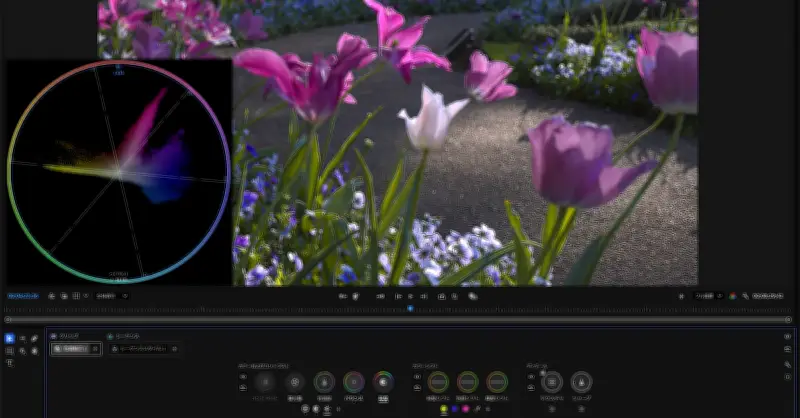
カラーモードは、編集モードの隣にある。タイムラインにクリップを並べてカラーモードに移動すると、タイムライン上の各クリップがシーケンスとして右側に並ぶ。これを1つずつ選択してメインモニターに出し、グレーディングするという構造になっている。
まずはクリップ単体の補正機能を試してみる。ツール画面で「クリップ」→「色調補正1」を選択すると、ツールパレットが表示される。「カラーおよびコントラスト」「カラーシフト」「ディテール」の3ブロックに分かれている。
グレーディングのツール
「カラーおよびコントラスト」には、「コントラスト」「露出」「色温度」「バランス」「彩度」の5つのパラメーターがある。その下に「グローバル」「シャドウ」「ハイライト」の切り替えがある。グローバルは輝度領域全体、シャドウは暗部、ハイライトは明部の切り替えスイッチだ。5つのパラメーターのうち、「コントラスト」が使えるのはグローバルだけで、シャドウとハイライトはコントラストを除いた4パラメーターが使える。
今回はLog撮影したクリップを使用しているので、全体的にトーンは低コントラストで彩度は低い。まずはグローバルのコントラストから触ってみよう。
波形を直接いじる感覚
「コントラスト」の真ん中あたりをクリックすると、モニター画面内に波形が表示される。この状態でマウスを操作すると、コントラストが調整できる。コントラストは2軸調整になっており、マウスの縦の動きが信号の増減、横の動きがピボットラインの上下となっている。信号は、このピボットラインを中心にして増減する。よってピボットラインを下げて枠を動かせば、暗部を中心軸にして明るい方を伸長・縮小できるというわけだ。

マウスの動きは、キーボードの矢印キーでも代用できる。上下キーが信号の増減、左右キーがピボット位置の上下だ。波形モニターは、上下のリミット位置に「最大」と「最小」としか書いていないので、厳密には波形を表示しているだけで、測定器としての役割はない。全体のダイナミックレンジは横に1025という数値が見えるが、それだけでは信号管理としては弱い。とはいえ、波形を直接いじっている感覚にはなれるので、リニア編集の経験がある人には、感覚的につかみやすいだろう。
「露出」については、「シャドウ」および「ハイライト」に切り替えて使ってみる。シャドウではだいたい30%~40%ぐらいのところ、ハイライトでは50%~60%ぐらいのところで自動的にピボットラインが設定される。これは各クリップごとに波形の状態を見て最適なところに設定されるようだ。ユーザーはピボットの位置を調整できない。
「彩度」に関しては、グローバルだけでなく、シャドウ、ハイライト個別に設定ができる。輝度が高いところだけの彩度を上げるといった調整ができるのは、なかなか新しい。